パスワードを再発行する
最終更新日: 2026-08-23 対象読者: 全ユーザー
概要
招待時のメールアドレスとパスワードを入れてもログインできないときは、パスワードが違っていることが多いです。アプリまたは Web版から再発行し、メールの案内で新しいパスワードを決めてください。
管理者は、招待を受けた人が設定したパスワードを見ることはできません。忘れた場合は、本人がこの手順でやり直します。
アプリから再発行する
ステップ1: 「パスワードを忘れた場合」を開く
ログイン画面の「パスワードを忘れた場合」をタップしてください。
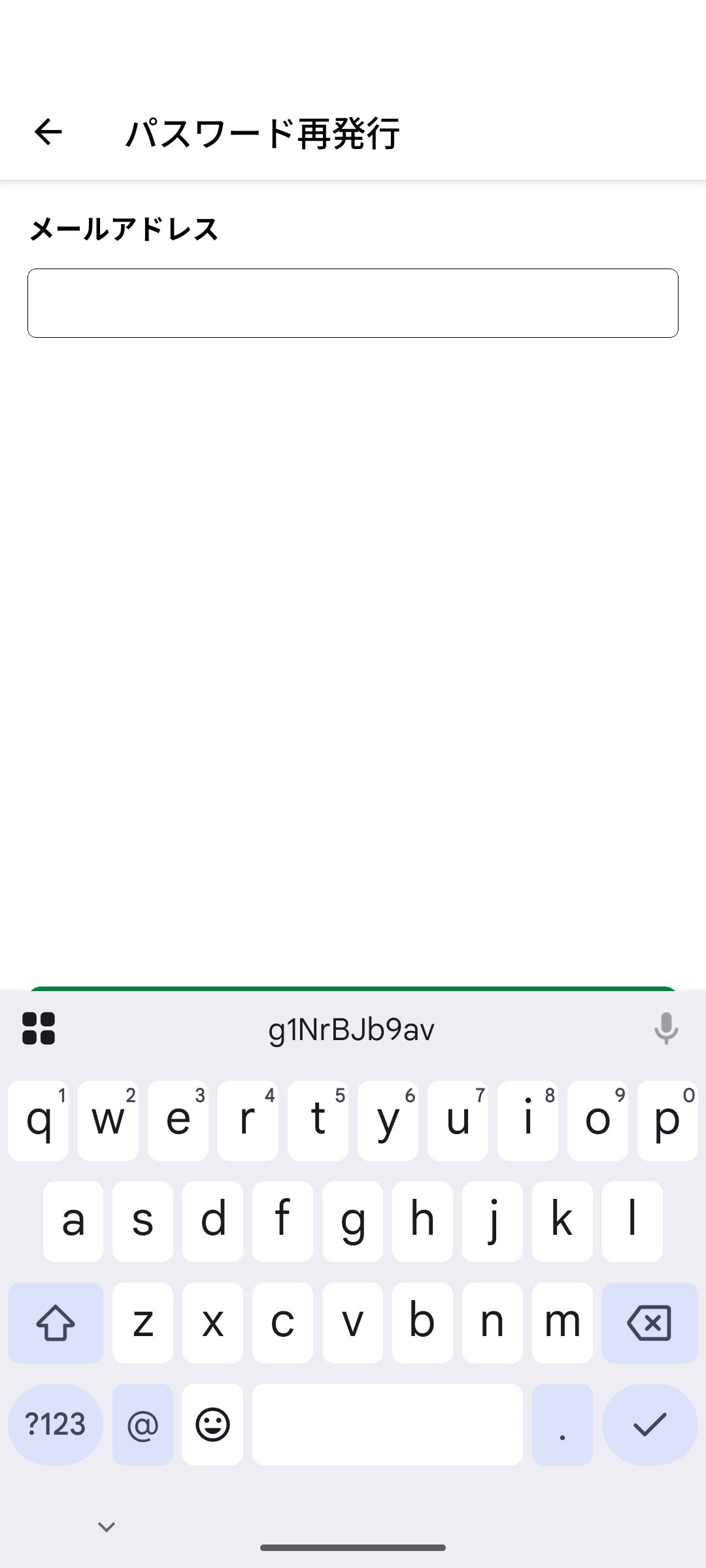
ステップ2: メールアドレスを送る
招待時のメールアドレスを入力し、「パスワード再発行」をタップしてください。
ステップ3: メールから新しいパスワードを決める
入力したアドレスに再発行用のメールが届きます。案内のリンクを開き、新しいパスワードを設定してから、もう一度ログインしてください。
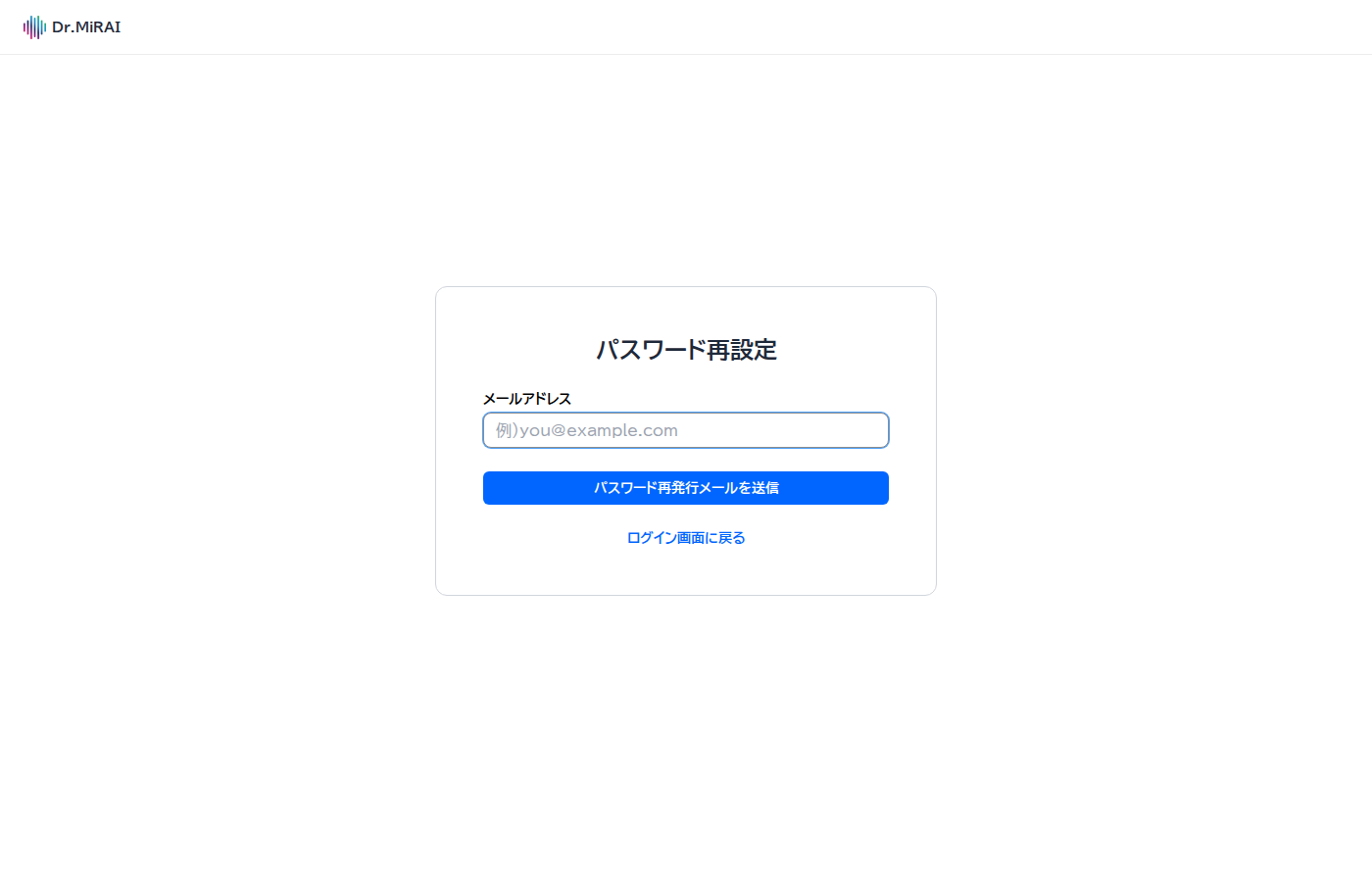
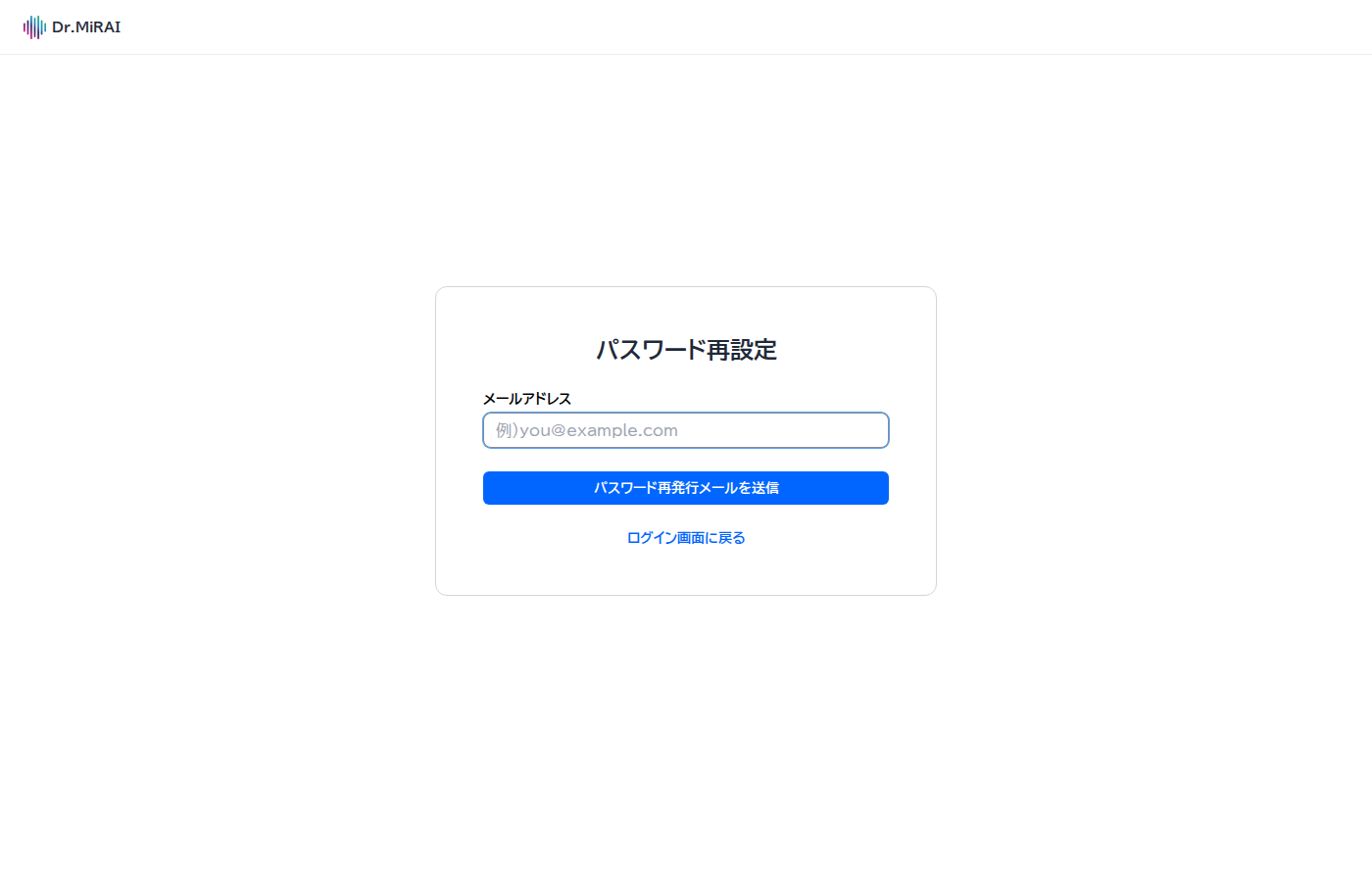
Web版から再発行する
ブラウザのログイン画面からも、パスワード再設定に進めます。招待時のメールアドレスを送り、届いたメールのリンクから新しいパスワードを決めてください。
アプリと Web版は同じアカウントのパスワードです。一方で再設定したあと、同じ新しいパスワードでもう一方にも入れてください。
メールが届かないとき
次を確認してください。
- 入力したアドレスが、招待に使ったものと一致しているか
- 迷惑メールフォルダに入っていないか
- 院内でメールの受信制限がかかっていないか
それでも届かないときは、管理者に招待メールのアドレスを確認したうえで、サポート窓口に依頼してください。
注意事項
- 再発行のあと、以前のパスワードでは入れません。院内の共有メモに古いパスワードが残っていると、入れなくなる原因になります。
- パスキーで Web版に入れている場合でも、アプリはパスワードを使います。アプリ用にパスワードは残してください。
- パスキーそのものを忘れた・端末をなくした、という場合は パスキーご利用ガイド の困ったときを見てください。パスワード再発行とは別の手続きです。