診療分析(レセプト分析)
Automation 業務自動化パネル(画面左上の表示「Automation」)の機能です
最終更新日: 2026-11-04 対象読者: 医師・医療スタッフ
概要
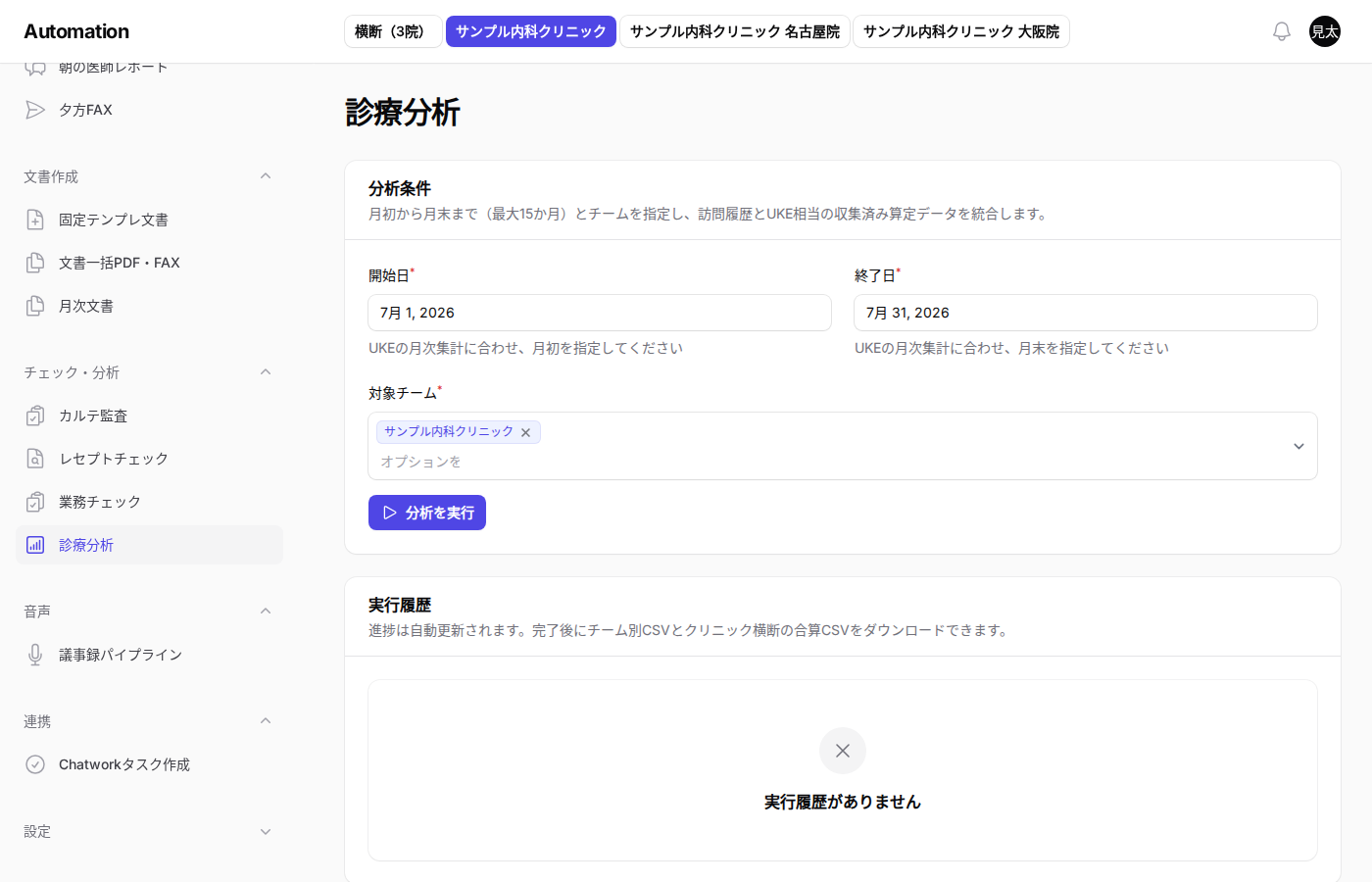
この画面の診療分析は、訪問履歴と UKE 相当の収集済み算定データを月次で統合し、CSV で書き出す機能です。左メニュー「チェック・分析」の「診療分析」から開きます。画面タイトルも「診療分析」です。
⚠️ 注意: 経営の数字を見る「診療分析」とは別機能です。 こちらは業務自動化側のレセプト分析です。経営 KPI・診察品質・原価・給与を見る画面ではありません。
ご契約・設定によって表示されない場合があります。
利用条件
業務自動化の利用条件に加えて、クリニックの診療分析(Automation 版)が有効である必要があります。権限の付与はクリニック管理者ではできないため、サポート窓口へ依頼してください。詳しくは 業務自動化でできること を見てください。
ファイルを 1 件アップロードして指摘を見る場合は レセプトチェック を使ってください。
分析条件を指定する
画面上部は「分析条件」です。月初から月末まで(最大 15 か月)とチームを指定し、訪問履歴と UKE 相当の収集済み算定データを統合します。
| 項目 | 内容 |
|---|---|
| 開始日 | 月初 を指定してください。UKE の月次集計に合わせます |
| 終了日 | 月末 を指定してください。開始日以降にしてください |
| 対象チーム | 複数選べます。選択肢は、自分がアクセスできて診療分析(Automation 版)が有効なクリニックです |
初期値は前月の月初〜月末です。対象チームの初期値は、選択肢の先頭(クリニック名の順)の 1 院だけです。複数の院をまとめて分析するときは追加で選んでください。対象期間は最大 15 か月です。開始日が月初でない、終了日が月末でない、終了日が開始日より前、15 か月を超える、のいずれかのときは開始できません。
分析を実行する
「分析を実行」を押してください。受け付けると「診療分析を受け付けました」と出ます。開始できないときは「診療分析を開始できませんでした」と、理由または「時間をおいて再度お試しください。」が出ます。
実行履歴
進捗は自動更新されます。完了後にチーム別 CSV とクリニック横断の合算 CSV をダウンロードできます。履歴が無いときは「実行履歴がありません」と出ます。
履歴に出るのは 自分が実行した分析 です。同じ院の別のメンバーが実行した分析は、この一覧には出ません。CSVのダウンロード時にも、対象の全クリニックへ引き続きアクセスでき、診療分析(Automation版)が有効であることが確認されます。
| 列 | 内容 |
|---|---|
| 期間 | 開始日 ~ 終了日 |
| チーム数 | 対象にしたクリニック数 |
| 状態 | 待機中 / 処理中 / 完了 / 失敗 |
| 進捗 | 現在 / 全体 |
| 警告 | 警告の件数。カーソルを置くと内容が出ます |
| エラー | 失敗時の内容 |
| 投入日時 | 開始した時刻 |
完了した行では、次のダウンロードが出ます(ファイルがあるときだけ)。
| 操作 | 内容 |
|---|---|
| 合算CSV | クリニック横断の合算 |
| チーム別CSV | チームを選んで、そのクリニック分をダウンロードする |
うまく動かないとき
| 表示・症状 | 確認すること |
|---|---|
| 画面が開けない | 診療分析(Automation 版)が無効です。サポート窓口に確認してください |
| 診療分析を利用できません | ログインと対象クリニックを確認してください |
| 開始日は月初、終了日は月末を指定してください | 日付を月の端に直してください |
| 対象期間は最大15か月です | 期間を短くしてください |
| CSV ボタンが出ない | 状態が完了か、ファイルができているかを確認してください |
| CSVファイルが見つかりません | ファイルが残っていません。同じ条件で分析をやり直してください |
| CSVファイルを読み込めません | 時間をおいてもう一度ダウンロードしてください。続くときはサポート窓口へご連絡ください |
経営側のダッシュボードを探している場合は、この章ではなく「経営を分析する」の診療分析を使ってください。名前は同じでも、画面もデータも別です。