実行履歴を確認する
Automation 業務自動化パネル(画面左上の表示「Automation」)の機能です
最終更新日: 2026-11-03 対象読者: 管理者
概要
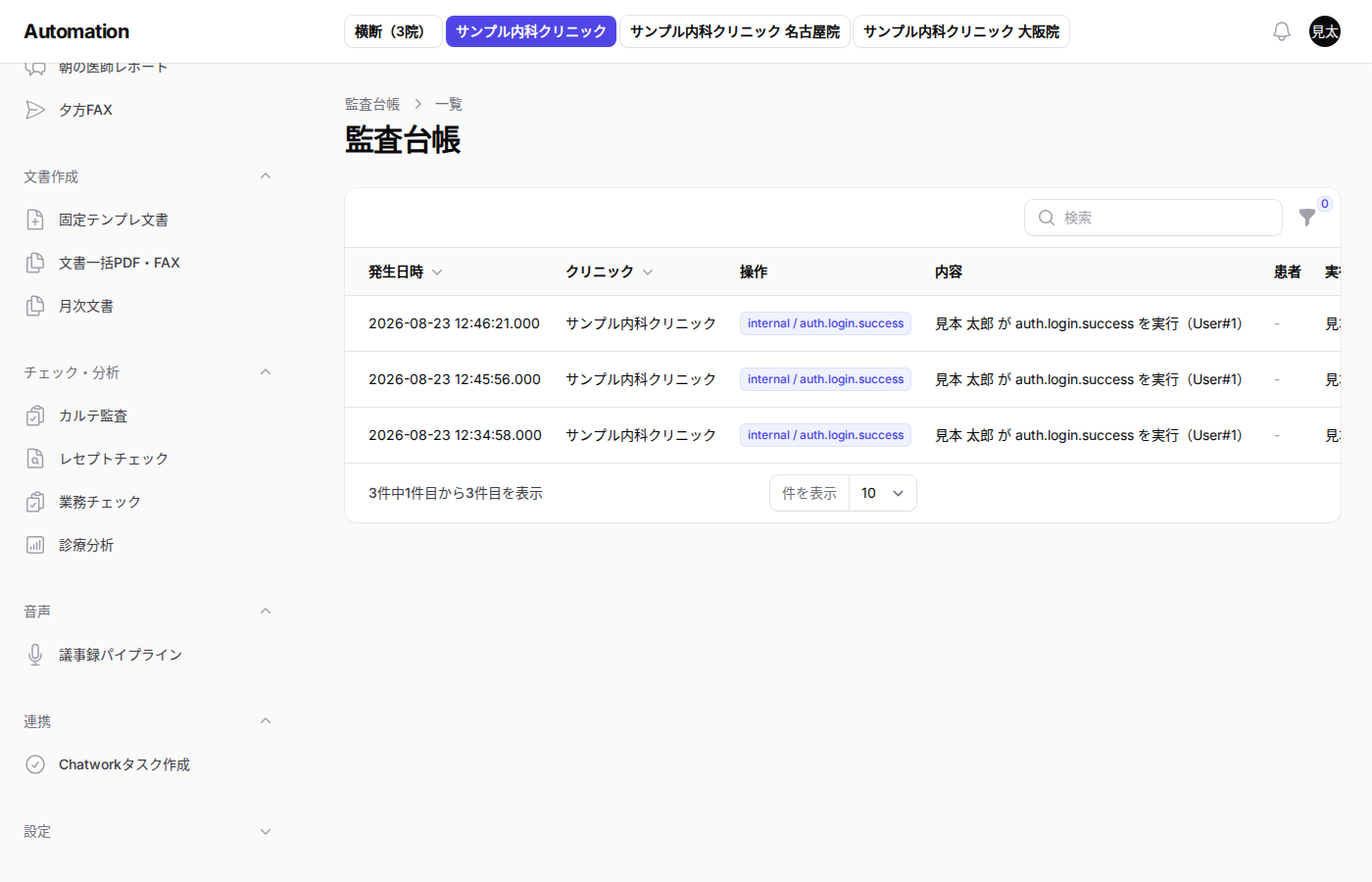
監査台帳は、業務自動化で行った操作の記録を一覧する画面です。左メニュー「設定」の「監査台帳」から開きます。追加や編集はできません。参照専用です。
各業務画面の「実行履歴」は、その機能のジョブ状態です。監査台帳は、操作の記録をクリニック単位で横断して見ます。
利用条件
業務自動化の利用条件が必要です。権限の付与はクリニック管理者ではできないため、サポート窓口へ依頼してください。詳しくは 業務自動化でできること を見てください。
表示は、いま操作しているクリニックの記録に限られます。クリニックを特定できないときは一覧は空です。
一覧の見方
新しい発生日時が上に並びます。
| 列 | 内容 |
|---|---|
| 発生日時 | 記録された時刻 |
| クリニック | 対象クリニック |
| 操作 | 発生源と操作の組み合わせ |
| 内容 | 要約。長いときは先頭だけ出て、カーソルを置くと全文が出ます |
| 患者 | 患者の参照。必要ならコピーできます |
| 実行者 | 操作した人 |
| 結果 | success / failure / denied / skipped |
| 所要 | 処理にかかった時間(ミリ秒) |
検索欄では、クリニック・内容・実行者を検索できます。患者列は検索の対象外です(患者列の値で探すときは、下の「その他の絞り込み」の receipt_id を使ってください)。並べ替えできるのは発生日時とクリニックです。
行によっては、次のボタンが出ます。
| ボタン | 内容 |
|---|---|
| meta | その操作の補足情報(イベントmeta)をモーダルで見る。補足情報がある行だけに出ます |
| 相関チェーン | 同じ一連の処理に属する操作を、発生順にまとめて見る。相関IDがある行だけに出ます |
期間で絞る
フィルタの「期間(必須)」で、開始日・終了日を指定してください。どちらも必須で、終了日は開始日以降にしてください。指定した条件は一覧の上にインジケーターとして残ります。
⚠️ 注意: 画面を開いた直後は、開始日・終了日とも 当日 になっています。前日以前の記録を見るときは、先に期間を広げてください。開始日か終了日を外すと、一覧は空になります。
その他の絞り込み
期間のほかに、次の条件でも絞り込めます。項目名は英語表記のものがあります。
| 絞り込み | 内容 |
|---|---|
| source | 発生源(movacal、chatwork など)を選ぶ |
| action | 操作名を完全一致で入力する |
| receipt_id(完全一致) | 患者列の値を完全一致で入力する |
| 実行者 | 実行者の種類(actor_type)、ID(actor_id)、表示名(actor_label)で絞る。ID と表示名は完全一致です |
| 相関ID | 相関IDを完全一致で入力する |
| 概要 | 内容の一部を入力する(部分一致) |
| outcome | 結果(success / failure / denied / skipped)を選ぶ |
各画面の実行履歴との違い
| 見たいもの | 使う画面 |
|---|---|
| 朝カルテ準備が完了したか | 朝の準備 の実行履歴 |
| FAX が部分失敗していないか | 夕方のFAX送信 の実行履歴 |
| カルテ監査の指摘一覧 | カルテ監査 の監査結果 |
| 誰が・いつ・どの操作をしたか | この監査台帳 |
夕方 FAX の dry-run と実送信も、ここに操作として残ります。取り消し困難な送信のあとは、結果列と内容を必ず確認してください。
うまく動かないとき
- 行が 1 件も無い: 対象クリニックが合っているかを確認してください。期間は初期状態で当日だけなので、見たい日が入っているかも確認してください。
- 患者列が空: 患者に紐づかない操作です。操作と内容を見てください。
- 結果が failure / denied: 各業務画面のエラー表示と合わせて確認し、必要ならサポート窓口へ日時と操作内容を伝えてください。
手動でやり直す場合は、該当する業務画面から再実行してください。監査台帳からは再実行できません。