連携(法人)
最終更新日: 2026-09-13 対象読者: 管理者
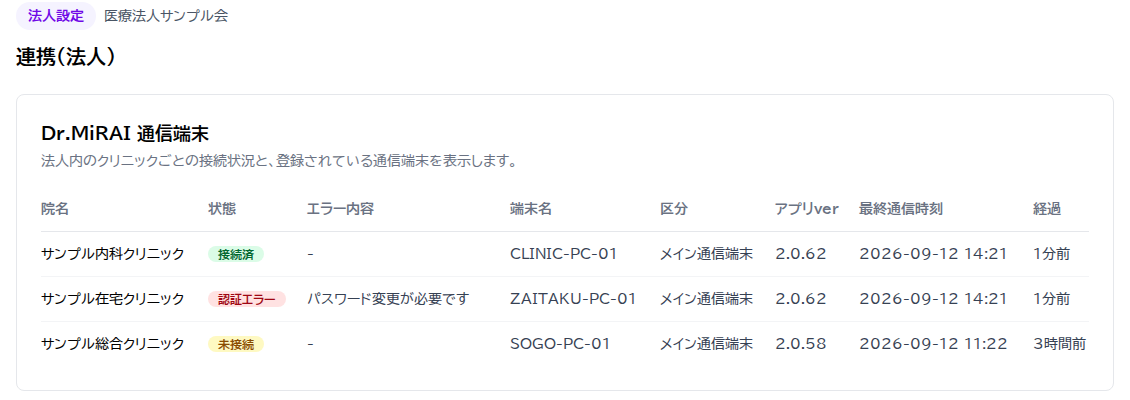
💡 一言でいうと: 法人設定の 連携(法人) は、法人内のすべてのクリニックについて「Dr.MiRAI がいま電子カルテとつながっているか」を1画面で見るための場所です。あわせて、全部の端末が止まったときの連絡先をここで登録できます。
この画面を開けるのは誰か
法人管理者だけです。クリニック管理者や医師が URL を開いても「この設定は法人管理者のみ利用できます。」と表示され、中身は見えません。法人管理者の定義は 法人情報と管理者 をご覧ください。
開き方は次のとおりです。
- 画面左のメニューから 設定 を開きます
- 設定ナビの 法人設定 を開きます
- 連携(法人) を選びます
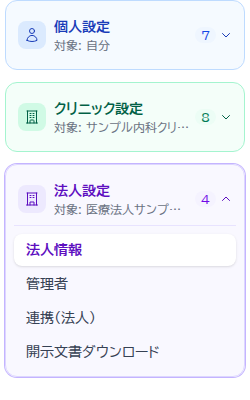
法人設定には次の4項目が並びます。
| 項目 | 内容 |
|---|---|
| 法人情報 | 法人の基本情報 |
| 管理者 | 法人管理者の一覧 |
| 連携(法人) | このページ |
| 開示文書ダウンロード | 開示用文書の取得 |
💡 ヒント: この画面は法人全体が対象です。画面上部のクリニック切り替えを動かしても、表示される内容は変わりません。1つの院だけの電子カルテ設定を変えたいときは、クリニック設定の 電子カルテ連携 を使ってください。
Dr.MiRAI 通信端末
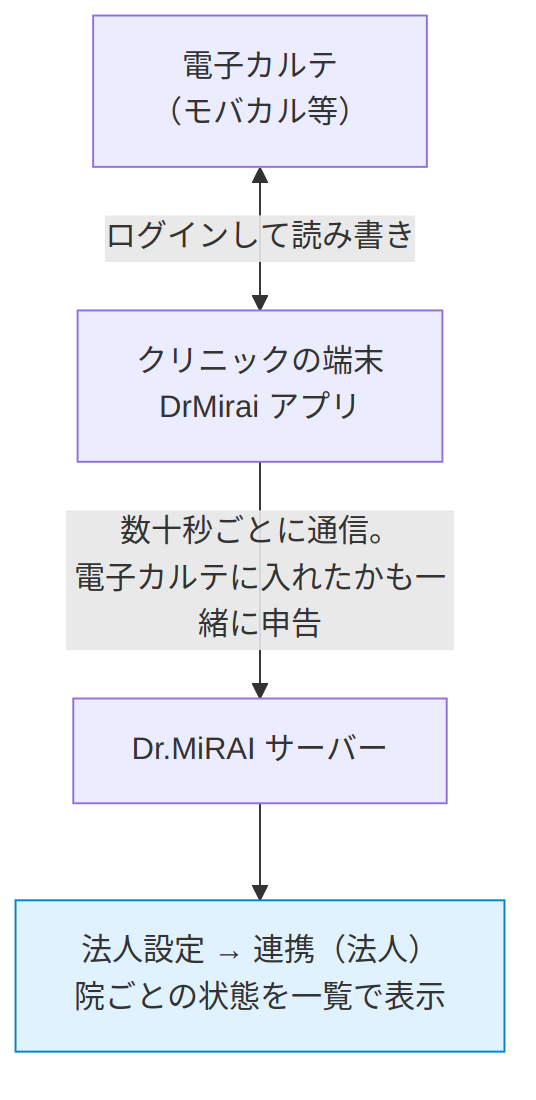
法人内のクリニックを1行ずつ並べ、その院の電子カルテに Dr.MiRAI が届いているかを示します(ページ先頭の画面例を参照)。30秒ごとに自動で更新されるので、画面を開いたまま復旧を待つことができます。
状態は、クリニックに置いた端末(DrMirai アプリ)から届く通信をもとに判定しています。
状態の読み方
| 表示 | 意味 | まずすること |
|---|---|---|
| 接続済 | 端末が通信していて、電子カルテにもログインできています | 対応不要です |
| 認証エラー | 端末は動いていますが、電子カルテにログインできていません | 右の「エラー内容」を見て、電子カルテ側のID・パスワードを確認してください |
| 未接続 | 端末は登録されていますが、通信が途絶えています | 院の端末が起動しているか、ネットワークにつながっているかを確認してください |
| 未登録 | 電子カルテ連携をRPA経由にしているのに、端末が1台も登録されていません | 端末アプリの初回設定が済んでいるか確認してください |
| 未導入 | その院ではまだRPA連携を使っていません | 導入予定がなければ、そのままで問題ありません |
| 判定不能 | 状態の集計に失敗しました | 時間をおいて画面を開き直してください |
エラー内容に出る文言
「認証エラー」のときは、原因が日本語で表示されます。
| エラー内容 | 意味 |
|---|---|
| パスワードが設定されていません | 端末に電子カルテのパスワードが登録されていません |
| モバカルにログインできません(ID/パスワードを確認) | ID またはパスワードが違います |
| パスワード変更が必要です | 電子カルテ側でパスワードの変更を求められています |
| 電子カルテに到達できません | 電子カルテのサーバーに届いていません |
| 電子カルテの認証状態を確認できません | 上のどれにも当てはまらない状態です |
⚠️ 注意: セコム OWEL をお使いの院では、文中の「モバカル」が「Owel」と表示されます。
その他の列
| 列 | 内容 |
|---|---|
| 端末名 | その院を担当している端末の名前 |
| 区分 | メイン通信端末 または サブ通信端末 |
| アプリver | 端末アプリのバージョン |
| 最終通信時刻 / 経過 | 最後に通信が届いた時刻と、そこからの経過時間 |
端末一覧
法人に登録されている端末を、院の枠を外して一覧にしたものです。どの端末がどの院を担当しているかを確かめるときに使います。
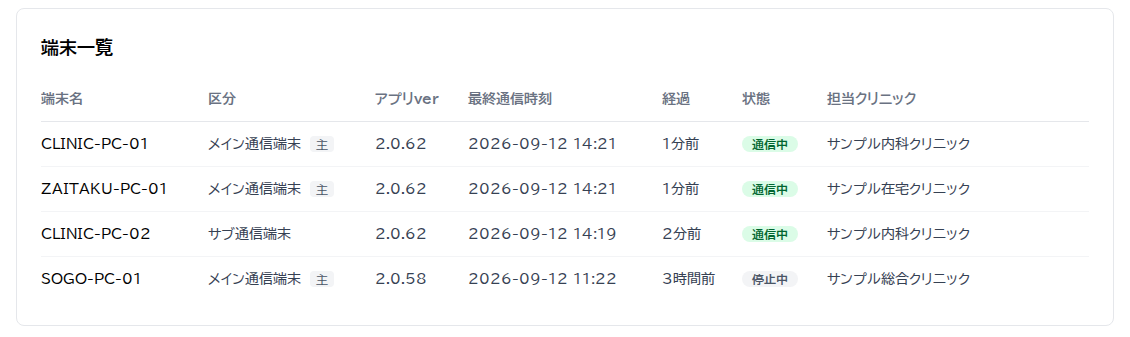
| 列 | 内容 |
|---|---|
| 端末名 | 端末アプリに設定した名前 |
| 区分 | メイン通信端末 / サブ通信端末。メインのうち代表の1台には 主 が付きます |
| アプリver | 端末アプリのバージョン |
| 最終通信時刻 / 経過 | 最後に通信が届いた時刻と経過時間 |
| 状態 | 通信中(直近10分以内に通信あり)または 停止中 |
| 担当クリニック | その端末が申告している院 |
💡 ヒント: アプリのバージョンが院ごとにばらついているときは、この一覧が一番見つけやすい場所です。古い端末だけ動きが違う、という切り分けに使えます。
停止通知
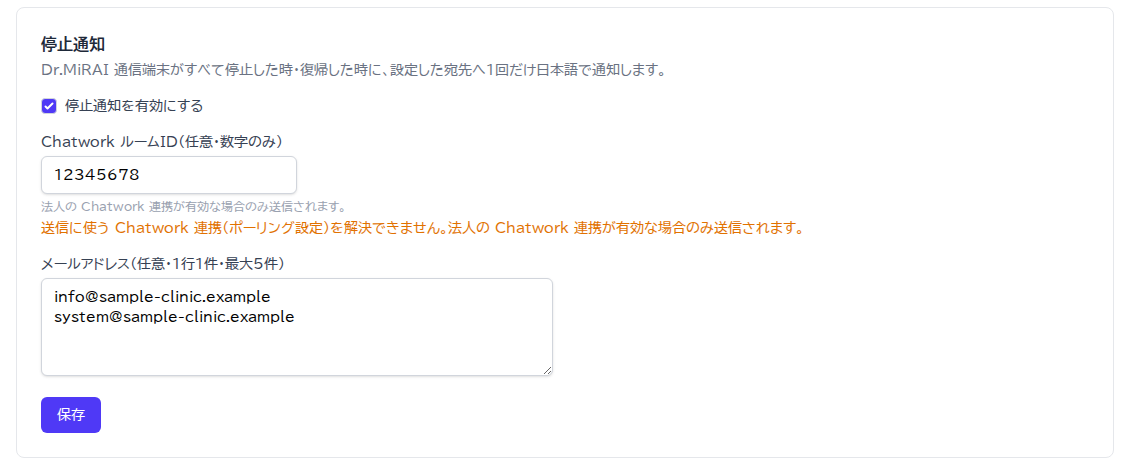
法人内の Dr.MiRAI 通信端末がすべて止まったときに、登録した宛先へ日本語でお知らせを送る設定です。朝いちばんに「昨夜から全部止まっていた」と気づく事故を防ぐためのものです。
送られるタイミング
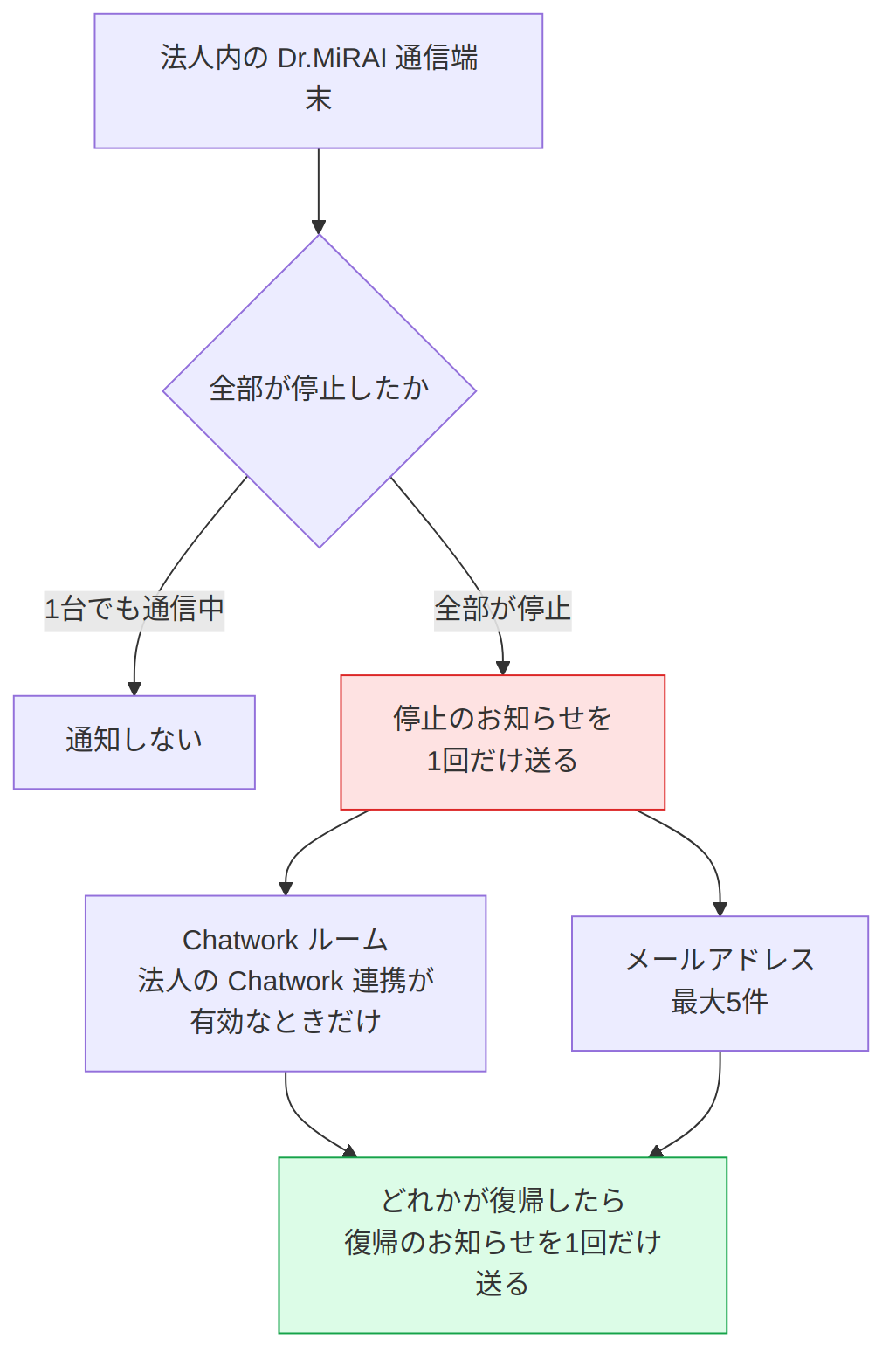
- 1台でも通信していれば送りません。 全部が止まったときだけ送ります
- 停止したときに 1回だけ、復帰したときに 1回だけ 送ります。止まっている間、繰り返し届くことはありません
- メイン通信端末を1台も持っていない法人は、そもそも監視の対象になりません
設定のしかた
- 停止通知を有効にする にチェックを入れます
- 宛先を入力します(どちらか一方でも構いませんが、少なくとも1つは必要です)
- Chatwork ルームID: 数字だけで入力します(例:
12345678) - メールアドレス: 1行に1件、最大5件まで
- Chatwork ルームID: 数字だけで入力します(例:
- 保存 を押します
| うまくいかないとき | 表示されるメッセージ |
|---|---|
| 有効にしたのに宛先が空 | 通知先を1つ以上入力してください。 |
| メールアドレスの書式が違う | 「〇〇」は正しいメールアドレスではありません。 |
| メールを6件以上入れた | メールアドレスは最大5件までです。 |
⚠️ 注意: Chatwork への送信は、法人の Chatwork 連携が有効な場合だけ行われます。連携が使えない状態でルームIDを入れると、保存はできますがオレンジ色の警告が出ます。その場合はメールアドレスも登録しておいてください。
💡 ヒント: この設定を変更すると、法人の監査ログに記録が残ります。
Chatwork・Zoom・メール監視・通信端末(法人設定)
画面の下半分には、法人単位で入っている連携設定が 確認用として 並びます。
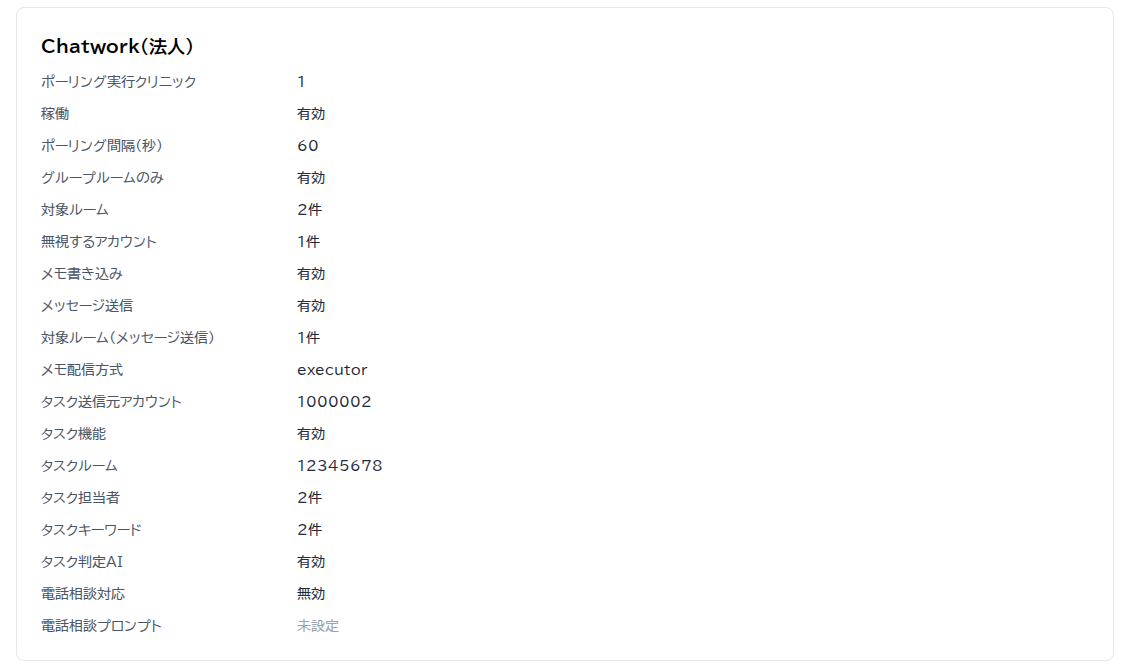
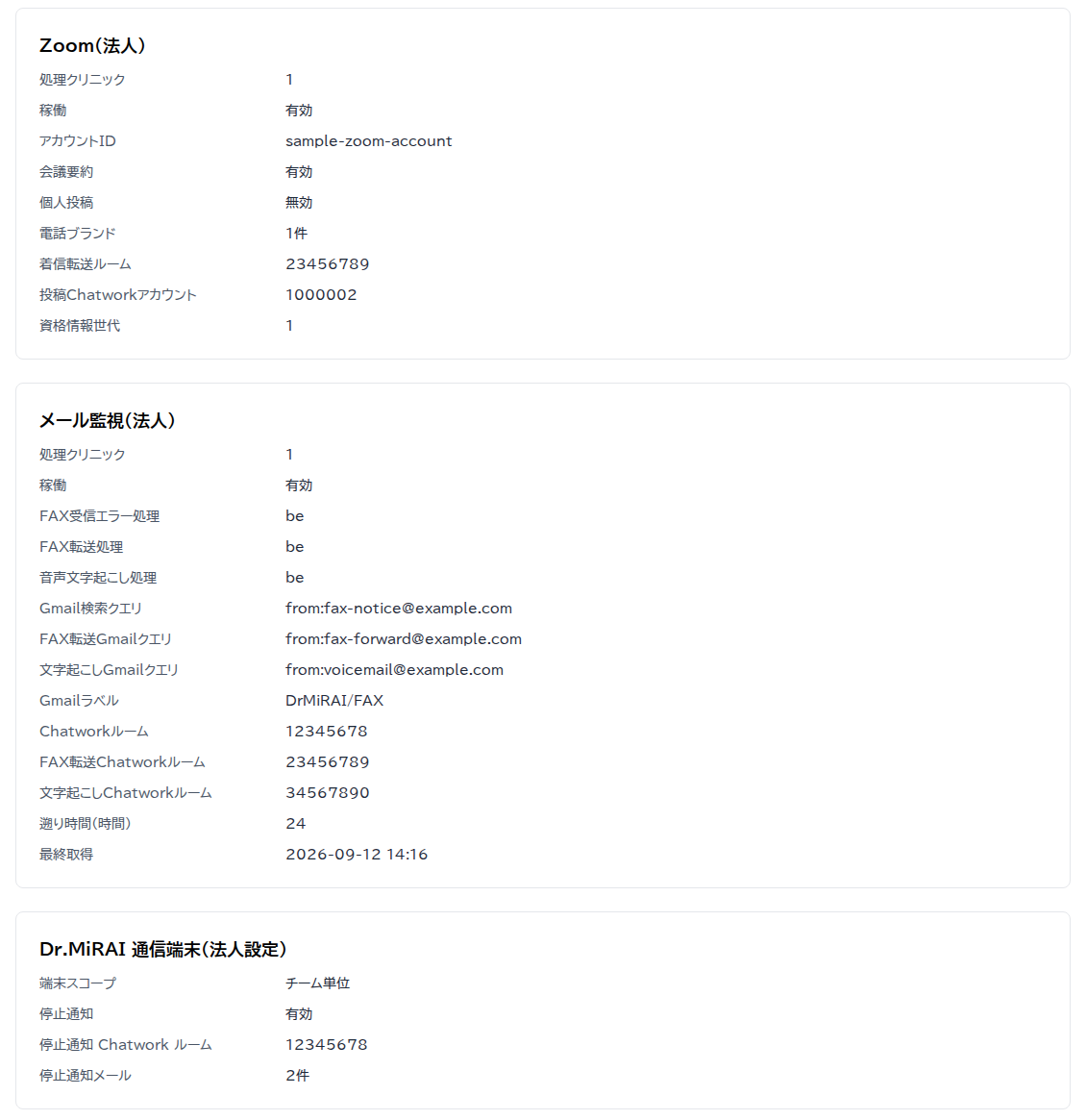
- この4つは見るだけで、ここでは変更できません。 変更が必要なときはサポート窓口へご依頼ください
- まだ設定が入っていない連携は 未設定 と表示されます
- 「対象ルーム 2件」のように、中身が複数あるものは件数だけが表示されます
- パスワードや秘密鍵にあたる項目は、はじめから表示されません
| ブロック | 何の設定か |
|---|---|
| Chatwork(法人) | 業務自動化で使う Chatwork の読み取り・書き込み・タスク登録の設定 |
| Zoom(法人) | Zoom 会議の要約や、電話の着信転送に関する設定 |
| メール監視(法人) | FAX受信・FAX転送・留守番電話の文字起こしを、Gmail 経由で拾う設定 |
| Dr.MiRAI 通信端末(法人設定) | 端末スコープと、このページで設定した停止通知の内容 |
💡 ヒント: 「端末スコープ」が 法人全体 のときは、法人内のどの端末でも他院の処理を引き受けられます。チーム単位 のときは、院ごとに自分の端末だけを使います。
よくある質問
Q: 「未接続」と「未導入」はどう違いますか?
A: 未導入 は、その院でまだRPA連携を使っていない状態です。未接続 は、使う設定になっているのに端末から通信が届いていない状態で、こちらは対応が必要です。
Q: 画面を開いたままにしておけば、復旧に気づけますか?
A: 気づけます。30秒ごとに自動で更新されます。
Q: 停止通知はどのくらいで飛びますか?
A: 端末からの通信が10分以上途絶えると「停止中」と判定されます。法人内のメイン通信端末が全部その状態になった時点で送られます。
Q: クリニック設定の「電子カルテ連携」との違いは?
A: クリニック設定は その院の接続設定を変える 場所です。このページは 法人全体の状態を見る 場所で、設定変更は停止通知だけです。